Tour pela Interface
Este tutorial apresenta a organização visual do PHPB Hub e prepara você para consultar coleções, abrir amostras, executar buscas e navegar pelas análises.
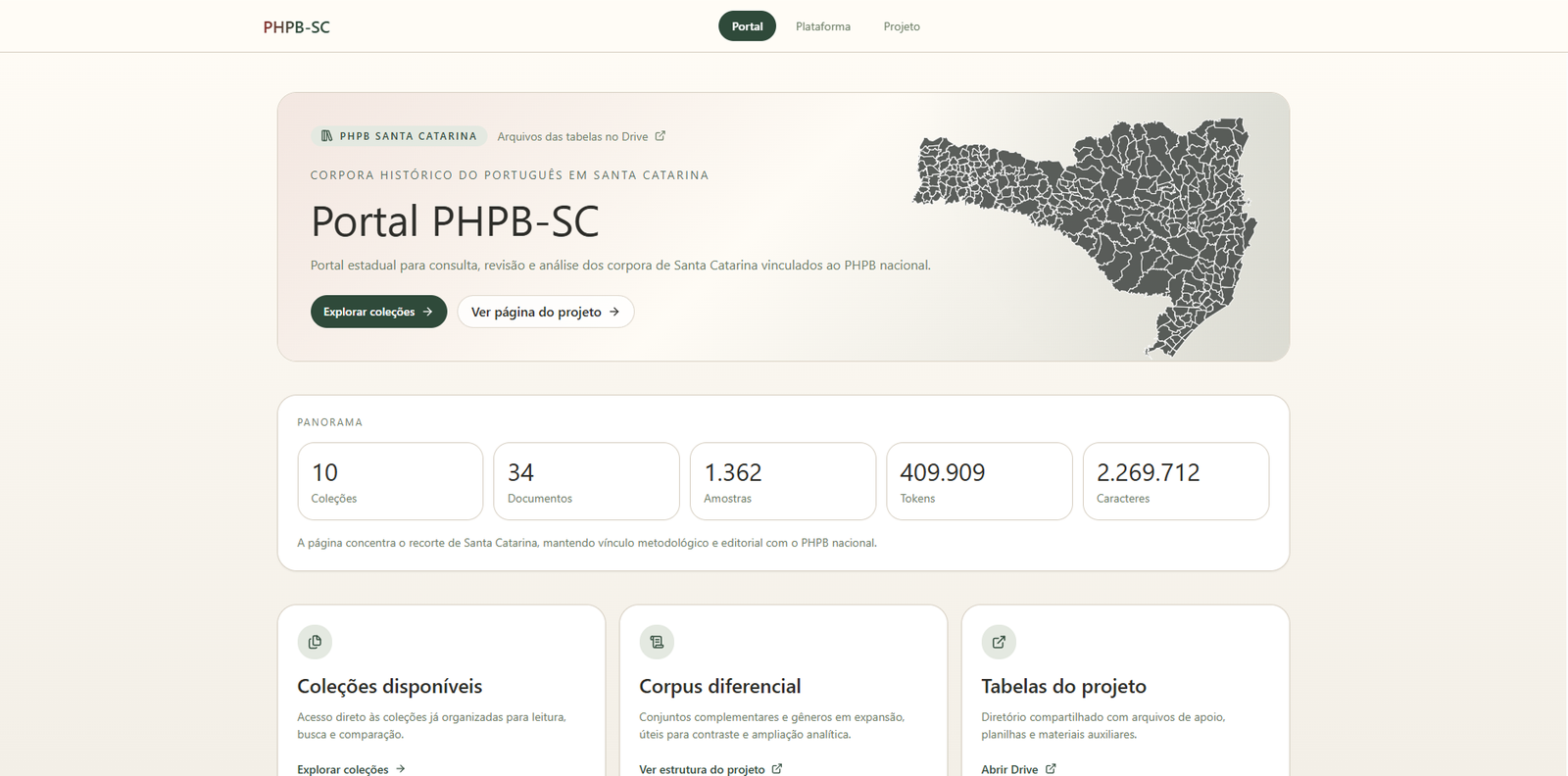
1. Abra a aplicação
Na instalação local, acesse a URL do Vite, normalmente:
https://sc.phpb.net
A interface começa em Início, com panorama do acervo, métricas agregadas, atalhos para coleções, página institucional e diretório externo de tabelas.
2. Reconheça a navegação lateral
O menu principal separa a aplicação em áreas de consulta, organização e análise.
| Entrada | Finalidade |
|---|---|
Início | Panorama, métricas e atalhos principais. |
Coleções | Listagem de coleções, filtros e download por coleção. |
Projetos | Subcorpora de trabalho salvos localmente. |
Documentos | Tabela de documentos, metadados e exportação. |
Revisão | Fila de amostras para conferência manual. Fica oculta ou bloqueada na demo pública. |
Busca | Concordância KWIC com filtros linguísticos e editoriais. |
Análise | Frequência, clíticos, n-gramas, colocações, diacronia, comparação e geodistribuição. |
Ingestão | Entrada operacional de novos arquivos. Fica indisponível na demo pública. |
Configurações | Modelos NLP e camadas de anotação. Fica indisponível na demo pública. |
3. Diferencie hub nacional e tenant estadual
O PHPB Hub possui configuração por tenant:
| Tenant | Rota institucional | Dados públicos |
|---|---|---|
hub | /phpb | public/corpus-samples.json |
phpb-sc | /phpb-sc | public/tenants/phpb-sc/corpus-samples.json |
O tenant ativo define marca, tema visual, textos institucionais, arquivo de corpus e escopo do mapa geográfico.
4. Explore uma coleção
- Abra
Coleções. - Use os filtros por texto, gênero, estado e século.
- Ordene a tabela por coleção, gênero, estado, século, amostras ou status.
- Abra uma coleção para consultar as amostras.
- Use
Baixarpara exportar a coleção em TXT, JSON ou TEI-XML.
5. Abra uma amostra
Na página da coleção, selecione Abrir em uma amostra. A tela da amostra mostra:
- texto integral;
- alternância de camadas de anotação;
- tokens calculados para inspeção;
- metadados extraídos;
- exportação em JSON, CoNLL-U ou TEI/XML;
- edição local e anotação manual quando a aplicação não está em modo público.
6. Execute uma busca KWIC
Abra Busca, informe um termo e selecione o modo:
| Modo | Uso |
|---|---|
Forma | Procura a forma textual informada. |
Lema | Procura pelo lema normalizado. |
Regex | Usa o termo como padrão textual. |
POS | Consulta classes gramaticais simuladas. |
Anotação | Consulta camadas de anotação. |
Semântica | Usa o mesmo mecanismo demonstrativo de busca textual. |
Combine a busca com filtros por século, estado, gênero, camada, status, parser e granularidade.
Próximo passo
Siga para Primeiros Passos para entender requisitos locais, dados e modo público.